

在 Excel 中使用 RANK 函数时,遇到重复值会出现相同排名的情况,想要让重复值也排出不重复的连续排名,可以通过两种方法实现,核心思路是给重复值添加 “区分因子”。
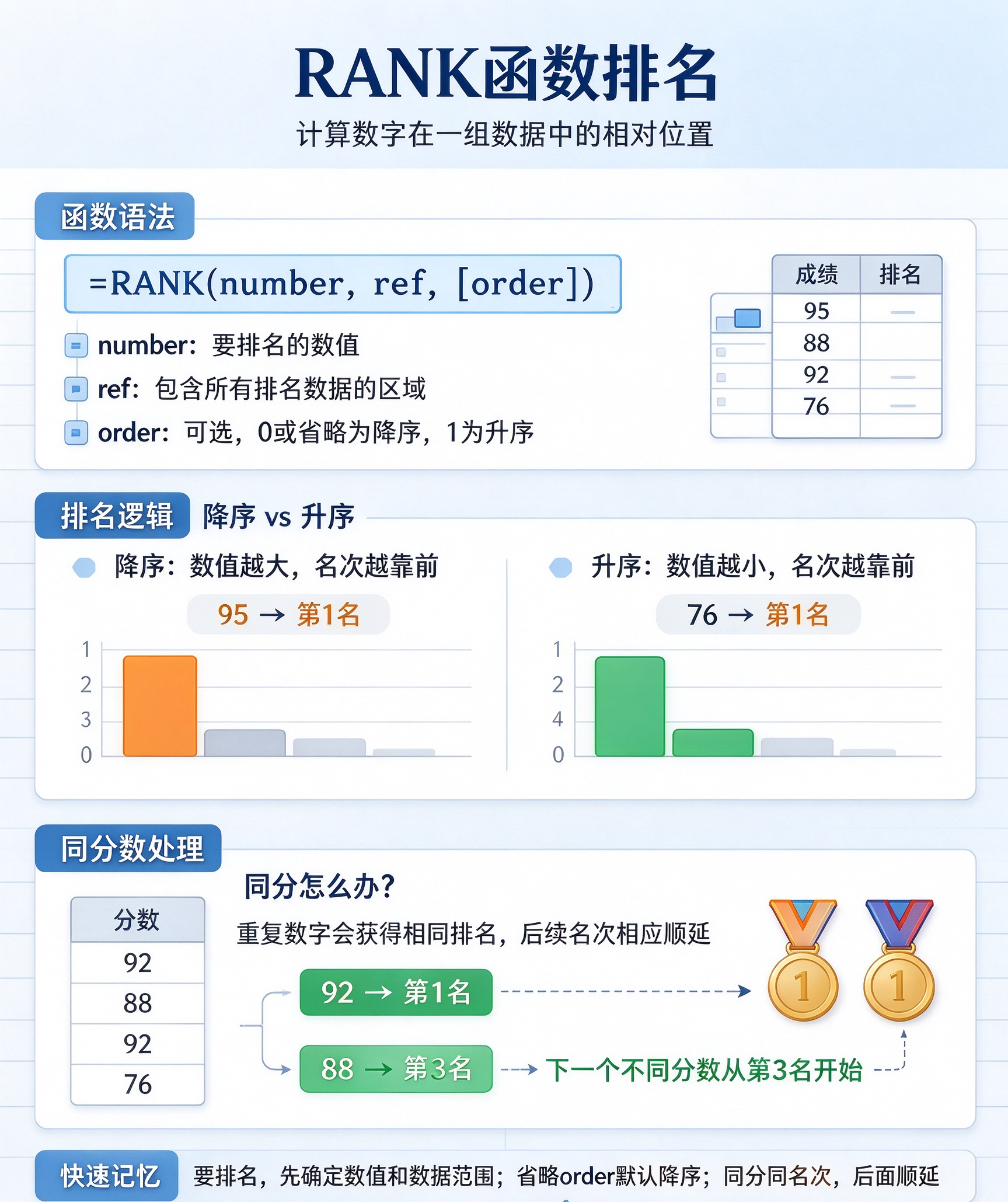
方法一:用 RANK+COUNTIF 组合公式(推荐)
这个方法会在重复值的排名基础上,叠加一个基于位置的增量,让重复值生成连续排名。
公式结构:
=RANK(A2,$A:$A,0)+COUNTIF($A:A2,A2)-1
参数说明:
◦ RANK(A2,$A$2:$A$10,0):对 A2 单元格的值在 A2:A10 区域内降序排名(0 是降序,1 是升序)。
◦ COUNTIF($A$2:A2,A2):统计从 A2 到当前行,与 A2 相同值的出现次数,注意第一个区域是半绝对引用($A$2:A2),下拉时会自动扩展。
◦ -1:抵消 COUNTIF 统计的初始值 1,避免排名额外增加。
方法二:用 SUMPRODUCT 函数(适合复杂场景)
如果需要更灵活的排名规则,比如同时考虑多个条件,可以用 SUMPRODUCT 函数,原理是统计比当前值大的个数,再加上重复值中排在前面的个数。
公式结构(降序连续排名):
=SUMPRODUCT(($A:$A>A2)/COUNTIF($A:$A,$A:$A))+COUNTIF($A:A2,A2)
适用场景:
当数据区域有大量重复值,且需要排除重复值的 “占位” 影响时,这个公式的稳定性更强。
关键注意事项:
◦ 绝对引用:公式中涉及的区域(如 $A$2:$A$10)必须用绝对引用,否则下拉公式时区域会偏移,导致排名错误。
◦ 升序调整:如果需要升序排名,把 RANK 函数的第三个参数改成 1,其他部分不变。
◦ Excel 365 专属:如果用的是 Excel 365,还可以用 RANK.EQ 替代 RANK,功能完全一致,兼容性更好。
标签: #RANK 函数
评论列表